ЗАПРАВКА КАРТРИДЖЕЙ
- Лазерные — тонером, струйные — чернилами
- Экономия 40–60% по сравнению с новым картриджем
- Тест печати и проверка картриджа перед выдачей
Какой у вас принтер?

Содержание
Если компьютер не видит принтер, это вызывает неудобства и мешает работе. Причин такой проблемы может быть несколько — от простых сбоев в подключении до отсутствия нужных драйверов. В этой статье мы расскажем, как быстро выявить и устранить основные причины, чтобы ваш принтер заработал без лишних хлопот.
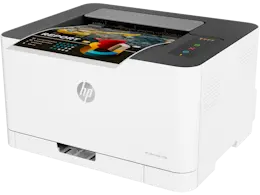
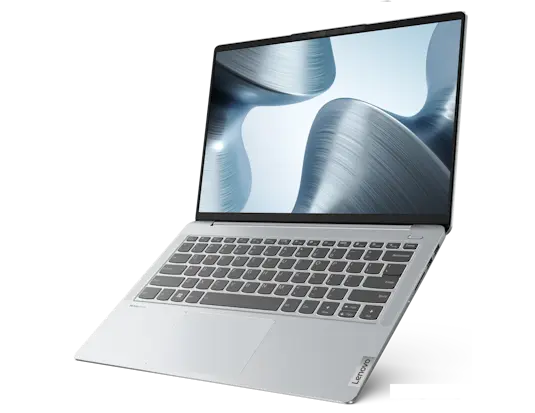
Если вы впервые подключаете этот принтер, то вам нужно знать как подключить принтер к компьютеру. Даже если у вас принтер с функцией печати по WiFi для его первого подключения все равно нужен USB кабель.

Кабель USB для подключения принтера к компьютеру
Соедините кабелем принтер и компьютер, разместив штекеры провода согласно данному рисунку.

Включите компьютер и принтер. Установите драйвер (подробно как установить драйвер для принтера описано ниже в пункте 3).
Если принтер подключен и ранее использовался – проверьте исправность USB кабеля при помощи подключения данным кабелем другого устройства, либо при помощи подключения этого принтера другим кабелем.
Если и с подключением и с кабелем все в порядке – проверьте порт компьютера, подключив в него другое USB устройство (мышку, клавиатуру, флешку).
Нажав значок в левом нижнем углу рабочего стола на экране компьютера, вам нужно попасть в «Устройства и принтеры».

Так выглядит окно «Устройства и принтеры»
Если в списке принтеров есть ваш принтер, а при двойном нажатии левой кнопкой мыши открывается окошко, в котором написано состояние принтера «Готов» — с вашим драйвером все в порядке.

В зависимости от модели принтера окно статуса может немного отличаться
Если в списке устройств нет Вашего принтера – нужно установить драйвер. Если принтер в списке есть, но статус состояния принтера неизвестен, горит желтый восклицательный знак — нужно удалить старый драйвер и установить его заново. Удалить имеющийся драйвер можно, нажав на принтер правой кнопкой мыши и выбрав «Удалить устройство».

Установка драйвера принтера бывает: автоматическая и ручная.
Большинство драйверов принтера устанавливаются автоматически. Для автоматической установки драйвера нужно лишь включить принтер и подключить его к компьютеру при помощи USB кабеля. После включения обычно Windows дает звуковой сигнал и в правом углу рабочего стола появляется сообщение о поиске драйверов, значок автоматического поиска драйверов.

Нажав на сообщение либо значок, вы можете наблюдать за ходом установки. В конце успешной установки драйвера, в окне поиска драйвера по всем пунктам будет написано «успешно установлено» со значком зеленой галочки.

Если Windows не смог установить драйвер автоматически, то в окне поиска будет надпись «драйвер не найден» со значком красного крестика. Для вас это означает, что драйвер нужно ставить вручную.
https://www.canon.ru/support/
https://www.canon-europe.com/support/
https://support.hp.com/ru-ru/drivers
https://support.hp.com/by-ru/drivers
https://support.hp.com/us-en/drivers/printers
https://epson.com/Support/sl/s
https://www.ricoh.ru/support/index.html
https://www.kyoceradocumentsolutions.ru/index/service_support/download_center.html
https://www.kyoceradocumentsolutions.eu/en/support/downloads.html
https://www.samsung.com/ru/support/downloadcenter/
https://www.xerox.by/support_and_drivers/docs-and-drivers/
Если у Вас принтер старше 10 лет, то на современную операционную систему на него уже может не быть драйвера.
Если у Вас не получается установить драйвер самостоятельно – мы всегда рады помочь! Для этого необходимо принести в мастерскую оба устройства, которые вы хотите подключить между собой либо заказать на нашем сайте доставку техники в мастерскую.
Проблема с обнаружением принтера чаще всего решается проверкой подключения и установкой правильного драйвера. Следуя простым рекомендациям, вы сможете самостоятельно наладить работу оборудования. Если же трудности сохраняются, специалисты всегда готовы помочь с диагностикой и ремонтом.