ЗАПРАВКА КАРТРИДЖЕЙ
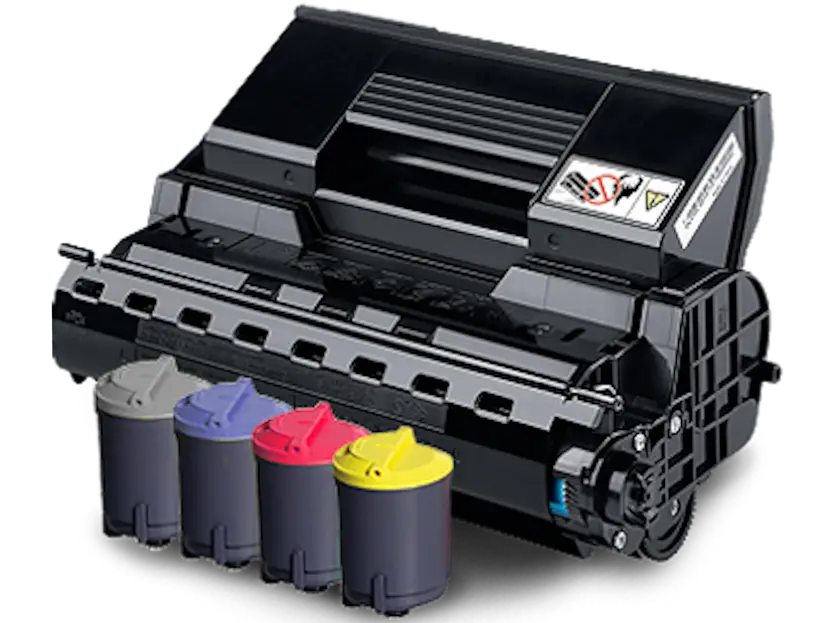
- Лазерные — тонером, струйные — чернилами
- Экономия 40–60% по сравнению с новым картриджем
- Тест печати и проверка картриджа перед выдачей
Какой у вас принтер?

Содержание
Введение
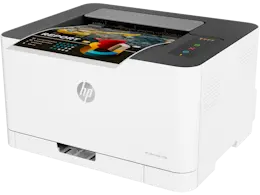
Принтеры стали неотъемлемой частью нашей повседневной жизни, но многие пользователи часто сталкиваются с вопросом, как правильно подключить их к различным устройствам. В этой статье мы разберем, к каким устройствам можно подключить принтер, рассмотрим процесс подключения к компьютеру, ноутбуку, смартфону и планшету.
Неважно, какой тип документа вы собираетесь напечатать. Принтер может стать полезным инструментом в самых разных ситуациях. Рассмотрим основные устройства, с которыми можно использовать принтер.
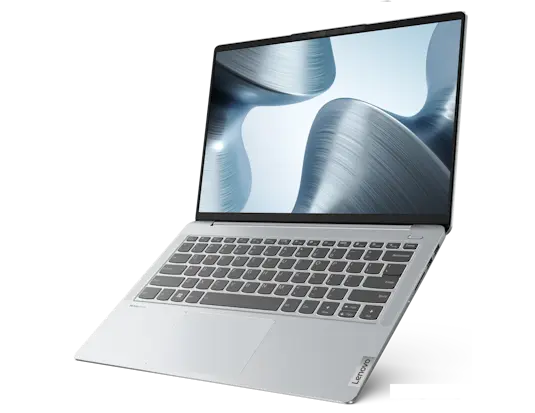
Компьютеры и ноутбуки — это, пожалуй, самые распространенные устройства для подключения принтера. Независимо от того, работаете ли вы на Windows или macOS, установка принтера не вызовет особых затруднений. Это связано с тем, что большинство современных принтеров предоставляют драйверы, которые автоматически определяются операционной системой.
При этом важно учесть, что принтеры могут подключаться как через провод (USB) или по сети (Wi-Fi). Проводное подключение часто более стабильно, но беспроводное позволяет располагать принтер в более удобном для вас месте. Например, если у вас достаточно длинный USB-кабель, нет необходимости ставить принтер рядом с компьютером.
В последние годы рост мобильных технологий привел к тому, что печать с мобильных устройств стала обыденной практикой. Современные смартфоны и планшеты могут легко взаимодействовать с принтерами благодаря технологиям Bluetooth и Wi-Fi.
Приложения, такие как Google Cloud Print, AirPrint (для устройств Apple), предоставляют пользователям возможность печатать документы напрямую с их мобильных устройств, не требуя сложных настроек. Также стоит учитывать, что многие производители выпускают свои приложения для управления печатью.
Современные технологии также позволяют печатать через облачные сервисы. Например, если у вас есть принтер, поддерживающий Google Cloud Print, вы можете отправить документ на печать, подключившись к интернету с любого устройства. Это значительно экономит время и упрощает процесс.
Подключение принтера к компьютеру или ноутбуку может показаться сложным, но фактически, это довольно простой процесс. Основные шаги, которые необходимо выполнить, следующие.
Если ваш принтер имеет USB-порт, вы можете подключить его напрямую к компьютеру. Для этого выполните следующие шаги:
1. Убедитесь, что принтер выключен.
2. Подключите один конец USB-кабеля к принтеру, а другой — к USB-порту на вашем компьютере или ноутбуке.
3. Включите принтер. Операционная система автоматически должна распознать новое устройство и установить необходимые драйвера.
4. Если драйвера не устанавливаются автоматически, зайдите на сайт производителя и найдите раздел «Скачать драйвера». Установите их вручную, следуя инструкциям на экране.
Если у вас беспроводной принтер, процесс настройки будет немного отличаться. Вот что вам нужно сделать:
1. Подключите принтер к той же сети Wi-Fi, к которой подключен ваш компьютер. Обычно для этого нужно использовать дисплей принтера, где есть опция «Подключение к Wi-Fi».
2. На компьютере перейдите в раздел настроек принтеров. На Windows это делается через «Панель управления» → «Устройства и принтеры» → «Добавить принтер».
3. Система начнет поиск доступных принтеров в сети. Выберите ваш принтер из списка и следуйте инструкциям на экране для завершения установки.
После того как принтер будет подключен, желательно провести тестовую печать, чтобы убедиться, что всё работает правильно. Напечатайте документ и проверьте качество печати. Если качество не устраивает, попробуйте перезагрузить принтер или выполнить калибровку.
Современные мобильные устройства делают процесс печати еще проще. Если вы хотите использовать свой смартфон или планшет для печати документов, следуйте этим шагам.
Если ваш принтер поддерживает Bluetooth, вы можете выполнить подключение следующим образом:
1. Включите Bluetooth на смартфоне или планшете.
2. Активируйте режим Bluetooth на принтере. Обычно это делается через меню настроек.
3. На мобильном устройстве перейдите в настройки Bluetooth, найдите ваш принтер в доступных устройствах и выберите его для подключения.
4. После успешного подключения вам могут понадобиться специальные приложения от производителей принтеров для отправки документов на печать.
Если ваш принтер подключен к Wi-Fi, процесс печати с мобильного устройства станет еще проще. Вот как это сделать:
1. Убедитесь, что и ваш принтер, и мобильное устройство подключены к одной и той же сети Wi-Fi.
2. Установите приложение, предоставляемое производителем вашего принтера (например, Canon PRINT, HP Smart и т. д.). Обычно его можно найти в App Store или Google Play.
3. Запустите приложение и следуйте инструкциям на экране, чтобы подключить принтер к приложению.
4. Откройте документ, который хотите напечатать, выберите «Поделиться» и затем «Печать». В списке устройств выберите ваш принтер.
5. Настройте параметры печати и нажмите «Печать».
Многие принтеры поддерживают облачные решения, такие как Google Cloud Print или Apple AirPrint. Это позволяет вам отправлять документы на печать из любых приложений без установки дополнительных драйверов.
1. Для Google Cloud Print вам нужно будет настроить принтер в вашем аккаунте Google.
2. Для AirPrint просто убедитесь, что ваш принтер находится в одной сети с вашим iPhone или iPad. Затем выберите «Печать» в любом приложении, поддерживающем эту функцию.
В случае проблем с печатью на мобильном устройстве убедитесь, что:
Если ни одно из устройств не работает, попробуйте перезагрузить принтер и мобильное устройство. Также полезно проверить настройки сети.
Вывод
Теперь вы знаете, как подключить принтер к различным устройствам, включая компьютеры, ноутбуки, смартфоны и планшеты. Каждое устройство имеет свои особенности, но общий процесс подключения довольно прост. Обладая этой информацией, вы сможете легко печатать документы с вашего устройства без необходимости тратить время на поиски промежуточных решений. Наслаждайтесь быстрой и эффективной печатью, без лишних хлопот и забот!
Читайте также